

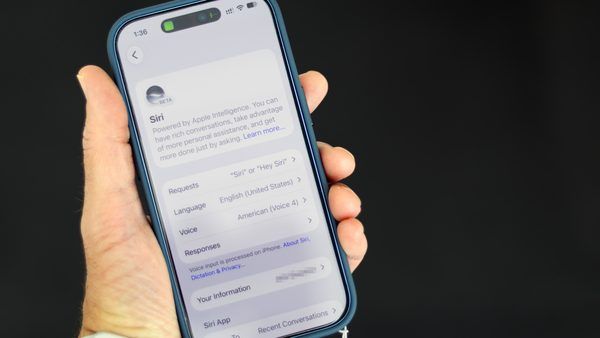
با گسترش نفوذ هوش مصنوعی در اکوسیستم اپل، بسیاری از کاربران به دنبال راهکارهایی برای کنترل دقیقتر یا غیرفعالسازی قابلیتهای هوشمند در آیفونهای خود هستند. در این راهنما، به بررسی دقیق نحوه مدیریت ویژگیهای Apple Intelligence در iOS 27 میپردازیم تا کنترل حریم خصوصی و تجربه کاربری دستگاه خود را دوباره در دست بگیرید.
تغییر پارادایم در مدیریت هوش مصنوعی اپل
در نسخههای پیشین، اپل یک کلید اصلی (Master Switch) برای غیرفعالسازی یکپارچه هوش مصنوعی ارائه میداد، اما در iOS 27، این رویکرد تغییر کرده و کنترلها به صورت گرانولار (تکبهتک) در بخشهای مختلف تنظیمات توزیع شدهاند. این امر اگرچه کنترل کاربر را افزایش میدهد، اما نیاز به دانش دقیق از محل قرارگیری تنظیمات دارد. این تغییرات بهویژه برای آیفونهای سری ۱۵ پرو و سری ۱۶ به بعد که از سختافزار لازم برای پردازشهای سنگین AI پشتیبانی میکنند، حیاتی است.
غیرفعالسازی یا بازگشت به نسخه کلاسیک Siri
هوش مصنوعی جدید اپل، ماهیت Siri را از یک دستیار صوتی ساده به یک موتور گفتگو محور تبدیل کرده است. اگر ترجیح میدهید از نسخه قدیمی Siri برای کارهای پایه استفاده کنید، به مسیر Settings > Siri بروید. در انتهای صفحه، گزینه Turn Off Siri را انتخاب کرده و سپس پس از فعالسازی مجدد، گزینه Use Siri Classic را برگزینید. این کار تجربه کاربری پایدارتر و پیشبینیپذیرتری را در تعامل با دستیار صوتی به شما ارائه میدهد.
مدیریت هوشمند اعلانها و پیامها
بسیاری از کاربران از خلاصهسازیهای خودکار (Summaries) که گاهی دچار خطاهای شناختی میشوند، ناراضی هستند. شما میتوانید این قابلیتها را در بخشهای زیر کنترل کنید:
- پیامها: به
Settings > Apps > Messagesرفته وSummarize Messagesرا غیرفعال کنید. - ایمیل: در مسیر
Settings > Apps > Mail، گزینهSummarize Message Previewsرا خاموش کنید. - اعلانها: برای غیرفعالسازی خلاصههای هوشمند در کل سیستم، به
Settings > Notifications > Summarize Notificationsمراجعه کرده و کلید مربوطه را در وضعیت غیرفعال قرار دهید.
کنترل ابزارهای نوشتاری و خلاقیت تصویری در Screen Time
اپل تنظیمات مربوط به ابزارهای ویرایش متن (Writing Tools) و تولید تصویر (Image Playground/Genmoji) را در بخش محافظت از محتوا قرار داده است. برای مسدود کردن این ویژگیها، باید به مسیر Settings > Screen Time > Content & Privacy Restrictions بروید. با فعالسازی این محدودیتها و ورود به بخش Siri، میتوانید گزینههای Writing Assistance و Image Creation را بر روی Don't Allow تنظیم کنید تا تمامی ابزارهای مبتنی بر هوش مصنوعی مولد در سیستمعامل غیرفعال شوند.
خلاصه تنظیمات حیاتی هوش مصنوعی
- مسیر مسدودسازی کامل ابزارها: Settings > Screen Time > Content & Privacy Restrictions
- غیرفعالسازی هوش مصنوعی در Phone: تنظیمات Suggestion و Show When Calling در بخش Phone
- غیرفعالسازی دستیار نوشتن در Journal: Settings > Apps > Journal > Get Writing Prompts
- سازگاری: نیازمند آیفون ۱۵ پرو و بالاتر (iOS 27)
نتیجهگیری
اگرچه Apple Intelligence برای افزایش بهرهوری طراحی شده است، اما آزادی عمل کاربر در انتخاب ابزارها همواره یک اولویت است. با دنبال کردن این دستورالعملها، شما میتوانید آیفون خود را به محیطی سادهتر و غیرمبتنی بر هوش مصنوعی تبدیل کنید، بدون آنکه خللی در کارکرد اصلی گوشی ایجاد شود.