
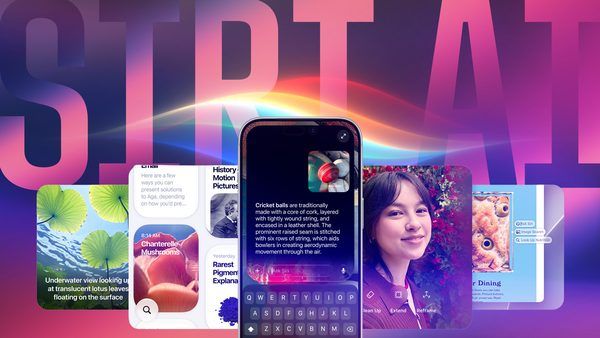
با معرفی سیستمعاملهای iOS 27 و macOS 27، قابلیتهای هوش مصنوعی اپل تحت عنوان Apple Intelligence به صورت پیشفرض در دسترس کاربران قرار گرفت. اگرچه این فناوری قابلیتهای هوشمندی به دستیار سیری افزوده است، اما به دلیل حجم بالای مدلهای زبانی محلی، بخش قابلتوجهی از فضای ذخیرهسازی دستگاههای شما را اشغال میکند. در این مقاله به بررسی نحوه مدیریت، غیرفعالسازی و آزادسازی این حافظه گرانبها میپردازیم.
چرا Apple Intelligence فضای زیادی اشغال میکند؟
اپل برای اجرای قابلیتهای هوش مصنوعی، بخش زیادی از پردازشها را به صورت محلی (On-device) انجام میدهد تا حریم خصوصی کاربران حفظ شود. این یعنی مدلهای یادگیری ماشین (LLM) باید مستقیماً روی حافظه داخلی دستگاه شما دانلود و ذخیره شوند. بررسیها نشان میدهد که این دادهها میتوانند بسته به دستگاه، بین ۶ تا ۱۸ گیگابایت از فضای ذخیرهسازی شما را اشغال کنند.
مشاهده میزان فضای اشغال شده
پیش از هر اقدامی، باید بدانید این سرویس دقیقاً چه حجمی از دستگاه شما را اشغال کرده است:
- در آیفون: به مسیر
Settings > General > iPhone Storage > iOSبروید. در اینجا بخشی تحت عنوان Apple Intelligence مشاهده خواهید کرد که حجم دقیق دادههای مصرفی را نشان میدهد. - در مک: روی لوگوی اپل کلیک کرده و به
System Settings > General > Storageبروید. با کلیک روی نمادiدر کنار macOS، جزئیات فضای اشغال شده توسط هوش مصنوعی را مشاهده کنید.
روشهای غیرفعالسازی و آزادسازی فضا
- غیرفعالسازی Apple Intelligence مستلزم خاموش کردن قابلیتهای جانبی مانند Writing Tools و Image Creation است.
- در نسخههای جدید سیستمعامل، ممکن است نیاز باشد علاوه بر سوئیچ اصلی، محدودیتهای «Screen Time» را نیز برای توقف کامل پروسهها بررسی کنید.
- تغییر منطقه جغرافیایی یا زبان Siri به مناطقی که هوش مصنوعی در آنها پشتیبانی نمیشود، یکی از روشهای جایگزین برای جلوگیری از بارگذاری خودکار مدلهاست.
گامهای اجرایی در سیستمعاملهای مختلف
برای آیفونهای دارای iOS 27، مسیر ساده است: به Settings > Siri رفته و آن را غیرفعال کنید. اگر از iOS 26 استفاده میکنید، به بخش Settings > Apple Intelligence & Siri رفته و سوییچ مربوطه را خاموش کنید. همچنین برای پاکسازی کامل، حتماً از طریق مسیر Settings > Screen Time > Content & Privacy Restrictions، قابلیتهایی نظیر Image Creation و Intelligence Extensions را روی حالت Don't Allow قرار دهید.
در مکبوکهای دارای macOS 26، کافیست در System Settings به بخش Apple Intelligence & Siri رفته و قابلیت را خاموش کنید. در macOS 27، به دلیل پیچیدگیهای بیشتر، تغییر زبان سیری به زبانی که هنوز در آن منطقه پشتیبانی نمیشود (مانند English-Irish)، یکی از راهکارهای تجربی برای آزادسازی سریع چند گیگابایت حافظه است.