
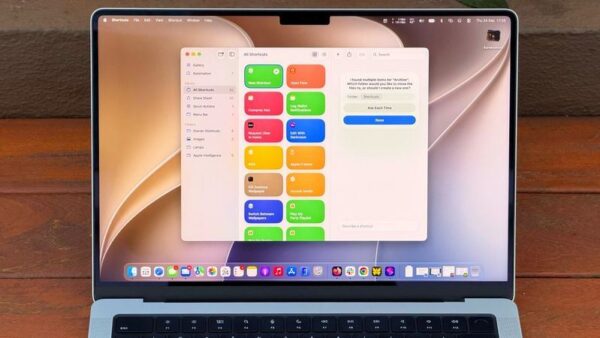
در دنیای سیستمعاملهای مدرن، اتوماسیون فراتر از یک قابلیت لوکس، به ضرورتی برای افزایش بهرهوری تبدیل شده است. با معرفی macOS 27 Golden Gate، اپل ابزار Shortcuts را با قابلیتهای انقلابی مبتنی بر هوش مصنوعی (Apple Intelligence) ترکیب کرده است تا کاربران بتوانند بدون دانش برنامهنویسی پیچیده، جریانهای کاری اختصاصی خود را بسازند.
تحول در اتوماسیون با قابلیت Describe a Shortcut
یکی از بزرگترین چالشهای کاربران در نسخههای پیشین Shortcuts، پیچیدگی در اتصال اکشنها (Actions) و درک منطق برنامهنویسی بصری بود. در macOS 27، قابلیت «Describe a Shortcut» این موانع را از بین برده است. اکنون شما کافیست به زبان طبیعی و دقیق، نیاز خود را توصیف کنید. هوش مصنوعی اپل با تحلیل دستور شما، گامهای اجرایی و پارامترهای لازم را به صورت خودکار پیکربندی میکند.
برای مثال، به جای تلاش برای یافتن ماژولهای مدیریت فایل، میتوانید دستور زیر را وارد کنید: «هر جمعه، فایلهای موجود در پوشه Downloads که بیش از ۳۰ روز از عمرشان گذشته است را به پوشهای به نام Archive منتقل کن.» این سطح از اتوماسیون برای وظایف روتین که اغلب فراموش میشوند، مانند پاکسازی فایلهای موقت، بسیار حیاتی است.
استفاده از هوش مصنوعی برای پردازش متن و محتوا
ادغام Apple Intelligence در میانبرهای سیستم به شما اجازه میدهد عملیات پیچیدهای روی متون انجام دهید. یکی از سناریوهای کاربردی، خلاصهسازی هوشمند است. شما میتوانید میانبری طراحی کنید که متن داخل Clipboard را خوانده، آن را در سه جمله خلاصه کند و در نهایت خروجی را مستقیماً در اپلیکیشن Notes ذخیره نماید. این ابزار به طور خاص برای کاربران حرفهای که با حجم بالای ایمیلها یا مستندات سروکار دارند، زمان قابل توجهی را صرفهجویی میکند.
بهینهسازی دسترسی: میانبرهای کیبورد و نوار منو
ابزار اتوماسیون زمانی مفید است که در دسترس باشد. اگر میانبرهای خود را به درستی در محیط سیستمعامل جانمایی نکنید، بهزودی آنها را فراموش خواهید کرد. در macOS 27 دو راهکار اصلی برای دسترسی سریع وجود دارد:
- اختصاص کلید میانبر: در منوی Shortcut Details (آیکون اطلاعات)، گزینه Add Keyboard Shortcut را انتخاب کنید تا با یک ترکیب کلیدی خاص، اسکریپت شما اجرا شود.
- نوار منو و Control Center: با رفتن به تنظیمات Edit Controls در Control Center، میتوانید میانبرهای پرکاربرد را به منوی بالایی سیستم اضافه کنید تا همیشه در یک کلیک شما باشند.
مشخصات فنی و نیازمندیهای سیستم
- سیستمعامل: macOS 27 Golden Gate و بالاتر
- پیشنیاز سختافزاری: پردازنده Apple Silicon (سری M1 یا جدیدتر)
- فناوری اصلی: ادغام Apple Intelligence برای پردازش دستورات زبان طبیعی
- قابلیتهای کلیدی: ایجاد اسکریپت با دستورات متنی، Visual Intelligence با کلید ترکیبی (Shift + Command + Space)
- محدودیتها: عدم پشتیبانی در دستگاههای مبتنی بر Intel و محدودیتهای نرخ فراخوانی در مدلهای پیچیده هوش مصنوعی
هوش بصری و تعامل با Siri
علاوه بر Shortcuts، قابلیت جدید Visual Intelligence که با کلید میانبر Shift + Command + Space فعال میشود، به Siri اجازه میدهد محتوای روی صفحه (مانند ایمیلها یا تقویمها) را درک کند. شما میتوانید از Siri بخواهید با تحلیل یک تصویر یا متنِ در حال نمایش روی مانیتور، رویدادی را در تقویم شما ثبت کند. این ترکیب، اکوسیستم macOS را به یک دستیار هوشمند تبدیل کرده است که نه تنها فرامین شما را اجرا میکند، بلکه محیط کار شما را نیز درک میکند.
نتیجهگیری
پاییز ۱۴۰۵ و معرفی macOS 27، نقطه عطفی در تاریخ اتوماسیون سیستمهای دسکتاپ اپل است. با استفاده از این ابزارها، کاربران میتوانند از خستگی کارهای تکراری فاصله گرفته و روی کارهای خلاقانه تمرکز کنند. پیشنهاد میشود برای شروع، ابتدا از میانبرهای ساده شروع کنید و با یادگیری نحوه تعامل هوش مصنوعی با فایلهای سیستم، به سراغ جریانهای کاری پیچیدهتر بروید.