

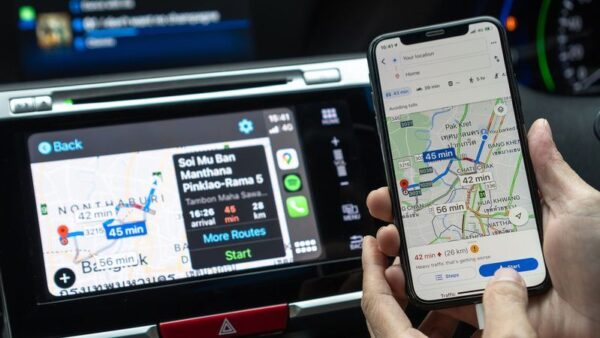
اگرچه Apple Maps طی سالهای اخیر تحولات چشمگیری را تجربه کرده است، اما همچنان بسیاری از کاربران به دلیل دقت بالاتر در دادههای ترافیکی، لیستهای تجاری دقیقتر و رابط کاربری آشنا، Google Maps را برای پیمایشهای روزانه خود ترجیح میدهند. با وجود محدودیتهای سیستمی اپل، راهکارهای فنی متعددی برای ادغام بینقص این ابزار در اکوسیستم CarPlay وجود دارد تا تجربه رانندگی شما به حداکثر بهرهوری برسد.
تغییر رفتار پیشفرض و مدیریت سیری (Siri)
در حال حاضر، اکوسیستم اپل به صورت پیشفرض Apple Maps را به عنوان ابزار اولویتدار انتخاب میکند. با این حال، در مناطق خاصی مانند اتحادیه اروپا و ژاپن که تحت قوانین رقابت عادلانه فعالیت میکنند، کاربران میتوانند در مسیر Settings > Apps > Default Apps برنامه Google Maps را به عنوان مسیریاب پیشفرض برگزینند. برای سایر کاربران، بهترین تکنیک استفاده از دستورات صوتی دقیق است؛ کافیست در انتهای درخواست خود از سیری، عبارت «on Google Maps» را اضافه کنید تا اپل از هدایت درخواست به نقشه پیشفرض خودداری کند.
شخصیسازی صفحه نمایش CarPlay برای دسترسی سریع
برای کاهش حواسپرتی هنگام رانندگی، اولویتبندی چیدمان برنامهها در داشبورد خودرو حیاتی است. با مراجعه به بخش Settings > General > CarPlay در آیفون خود، میتوانید ترتیب آیکونها را مدیریت کنید. جابجایی Google Maps به ردیفهای اول باعث میشود هنگام استارت زدن خودرو، برنامه در دسترسترین گزینه باشد. همچنین اگر این برنامه در لیست مشاهده نمیشود، میتوانید از طریق بخش Apps و فشردن آیکون + سبز رنگ، آن را به محیط خودرو اضافه کنید.
بهرهگیری از ویجتها و داشبورد تقسیمشده (Split-Screen)
داشبورد تقسیمشده CarPlay یکی از بهترین ابزارها برای مدیریت همزمان موسیقی و مسیریابی است. با کشیدن انگشت به سمت راست در پنل اصلی، میتوانید به نمای ترکیبی دسترسی پیدا کنید. با شروع کردن حداقل یک مسیر در Google Maps، سیستم به صورت هوشمند این برنامه را به عنوان اولویت اول در ویجت نقشه داشبورد تقسیمشده به خاطر میسپارد.
تنظیمات کلیدی جهت بهبود کارایی
- مکانهای پرتردد: با رفتن به مسیر
Profile > Settings > Location & privacyآدرسهای منزل و محل کار را ذخیره کنید تا مسیریابی با یک لمس آغاز شود. - نقشههای آفلاین (Offline Maps): برای مسیرهای طولانی یا مناطق با پوشش آنتندهی ضعیف، از بخش
Offline Mapsنقشهها را دانلود کنید. - حالتهای نمایش: تنظیمات
Appearanceدر CarPlay را روی حالت خودکار (Automatic) قرار دهید تا تم روز و شب با تغییرات نور محیط هماهنگ شود. - جهتیابی: از دکمه قطبنما در محیط نقشهها برای سوییچ بین حالت «شمال به بالا» و «جهت حرکت به بالا» استفاده کنید.
نتیجهگیری
یکپارچهسازی کامل Google Maps در خودرو تنها به نصب برنامه محدود نمیشود؛ بلکه نیازمند تنظیم دقیق تنظیمات در سمت آیفون است. با مدیریت منابع داده از طریق نقشههای آفلاین و بهینهسازی ویجتها، میتوانید تجربهای کاملاً شخصیسازیشده و بدون تأخیر در جادهها داشته باشید. توصیه میشود همواره نسخه Google Maps خود را از اپاستور بروزرسانی کنید تا به جدیدترین ویژگیهای ارتباطی با CarPlay دسترسی داشته باشید.
