
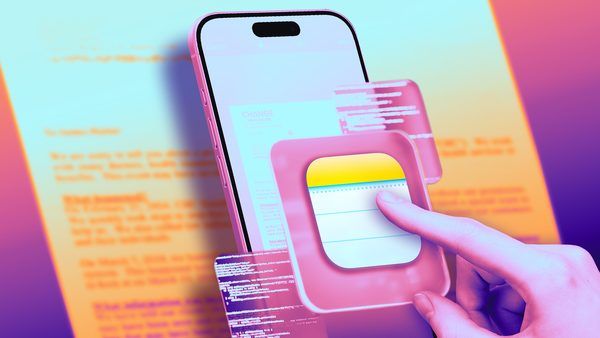
با نزدیک شدن به مهلتهای قانونی ارسال مدارک مالیاتی یا اداری، بسیاری از کاربران تصور میکنند برای تهیه نسخه دیجیتال و باکیفیت از اسناد فیزیکی، نیازمند اسکنرهای تخت گرانقیمت یا اپلیکیشنهای جانبی با اشتراکهای پرهزینه هستند. در حالی که آیفونهای شما از سال ۲۰۱۷ (همزمان با عرضه iOS 11) به یک قابلیت بومی و بسیار قدرتمند برای اسکن اسناد مجهز شدهاند که در دل اپلیکیشن Notes پنهان شده است.
چرا از اسکنر بومی اپل استفاده کنیم؟
استفاده از قابلیت Scan Documents در اپلیکیشن Apple Notes نه تنها شما را از نصب نرمافزارهای غیرضروری و ریسکهای امنیتی ناشی از حریم خصوصی در اپلیکیشنهای شخصثالث بینیاز میکند، بلکه به لطف پردازش تصویر پیشرفته در iOS، امکان ثبت متون با دقت بالا حتی در زوایای نامناسب را فراهم میآورد. این ابزار به طور خودکار لبههای کاغذ را تشخیص داده و پرسپکتیو تصویر را اصلاح میکند تا خروجی نهایی به شکل یک سند اسکنشده واقعی و خوانا تبدیل شود.
مراحل گامبهگام اسکن اسناد در نسخههای جدید iOS
فرآیند اسکن در نسخههای مدرن (iOS 26 و بعد از آن) به دلیل تغییرات رابط کاربری کمی متفاوت است. برای شروع، سند خود را در محیطی با نور مناسب روی سطحی صاف قرار دهید:
- اپلیکیشن Notes را باز کرده و یک یادداشت جدید ایجاد کنید یا وارد یادداشت فعلی شوید.
- در نسخههای جدید، روی آیکون Attachments (نماد گیره کاغذ) تپ کرده و گزینه Scan Documents را انتخاب کنید.
- در نسخههای قدیمیتر (iOS 17 و قبلتر)، از دکمه Camera (نماد دوربین) برای دسترسی به این قابلیت استفاده کنید.
- پس از فعالسازی، دوربین به حالت اسکنر میرود و یک کادر مستطیلی زرد رنگ روی سند ظاهر میشود. دستگاه به صورت خودکار تصویر را ثبت میکند، اما میتوانید با فشردن دکمه شاتر به صورت دستی نیز عمل کنید.
ویرایش و مدیریت اسناد پس از ثبت
پس از ثبت تصویر، میتوانید با تپ کردن روی پیشنمایش، فیلترهای رنگی (Color, Grayscale, Black & White) را اعمال کرده یا لبههای سند را مجدداً برش (Crop) دهید. یکی از ویژگیهای کلیدی، امکان استفاده از ابزار Markup برای درج امضا یا یادداشت متنی روی سند است. با استفاده از دکمه Add (علامت +) میتوانید امضای خود را مستقیماً روی فایل اسکن شده پیادهسازی کرده و ابعاد یا ضخامت خطوط آن را تنظیم کنید.
- پلتفرم: iOS 11 به بالا (توصیه به استفاده از آخرین نسخه پایدار).
- اپلیکیشن پیشفرض: Apple Notes (فقط در پوشههای iCloud یا On My iPhone قابل اجراست).
- فرمت خروجی: پشتیبانی از PDF برای اشتراکگذاری حرفهای.
- قابلیتهای هوش مصنوعی: امکان ویرایش متن و اصلاحات ساختاری در نسخههای جدید سیستمعامل.
روش اصولی تبدیل اسناد به فایل PDF برای ارسال
برای ارسال فایل به عنوان یک سند استاندارد، از دکمه Share استفاده کنید. اگر قصد دارید فایل را به صورت PDF خروجی بگیرید، بهترین روش انتخاب گزینه Print در منوی اشتراکگذاری است. پس از باز شدن پیشنمایش چاپ، مجدداً دکمه Share را لمس کنید؛ در این حالت فایل شما به فرمت PDF تبدیل شده و میتوانید آن را از طریق ایمیل یا پیامرسانها ارسال کنید.