

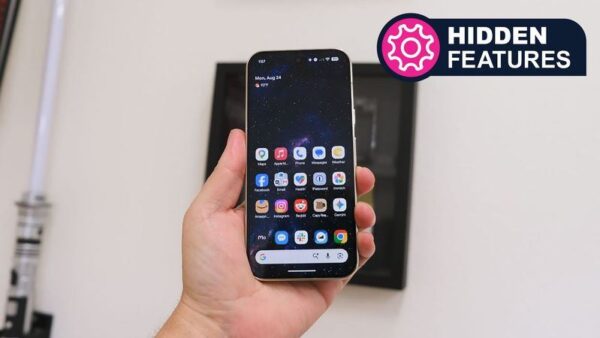
با افزایش روزافزون حجم اپلیکیشنهای موبایل، مدیریت فضای ذخیرهسازی داخلی به یکی از دغدغههای اصلی کاربران تبدیل شده است. بسیاری از ما مجموعهای از برنامهها را روی گوشی خود نصب داریم که ماههاست از آنها استفاده نکردهایم، اما همچنان فضای گرانبهای حافظه را اشغال کردهاند. خبر خوب این است که در سیستمعاملهای اندروید و iOS، قابلیتهای هوشمندی برای مدیریت خودکار این فضا وجود دارد که بدون حذف کامل دادههای کاربری، حجم اشغالی اپها را به حداقل میرسانند.
تفاوت میان حذف کامل (Uninstall) و آرشیو کردن (Archive/Offload)
بسیاری از کاربران برای آزاد کردن فضا، اقدام به حذف کامل (Uninstall) اپلیکیشنها میکنند. این کار اگرچه فضای حداکثری را باز میگرداند، اما باعث میشود کاربر برای استفاده مجدد، مجبور به دانلود دوباره، ورود به حساب کاربری (Login) و تنظیمات اولیه شود. در مقابل، قابلیتهای Auto Archive در اندروید و Offload Unused Apps در iOS، راهکار میانی هوشمندانهای هستند. در این حالت، بدنه اصلی اپلیکیشن حذف میشود تا حجم ذخیرهسازی آزاد گردد، اما آیکون برنامه و دادههای حیاتی کاربر در دستگاه باقی میمانند. با کلیک دوباره روی آیکون، اپلیکیشن بهصورت خودکار فایلهای مورد نیاز را دریافت کرده و شما را دقیقاً در همان نقطهای قرار میدهد که پیشتر رها کرده بودید.
راهنمای فعالسازی Auto Archive در اندروید
قابلیت آرشیو خودکار در اندروید میتواند تا ۶۰ درصد از فضای اشغالی توسط یک اپلیکیشن را بدون پاک کردن اطلاعات کاربری بازیابی کند. برای فعالسازی این قابلیت در اندروید، مراحل زیر را دنبال کنید:
- وارد اپلیکیشن Google Play Store شوید.
- روی تصویر پروفایل خود در گوشه بالا سمت راست ضربه بزنید.
- به مسیر Settings > General بروید.
- گزینه Automatically archive apps را فعال کنید.
علاوه بر این، اگر تمایل دارید بهصورت دستی اپلیکیشن خاصی را آرشیو کنید، میتوانید به Settings > Apps رفته، اپلیکیشن مورد نظر را انتخاب و دکمه Archive را فشار دهید.
مدیریت Offload Unused Apps در آیفون (iOS)
اپل از سال ۲۰۱۷ در iOS 11 قابلیت Offload را معرفی کرد که شباهت بسیاری به عملکرد اندروید دارد. سیستمعامل iOS بهصورت هوشمند اپلیکیشنهایی که مدت زیادی بلااستفاده ماندهاند را شناسایی و تخلیه میکند. برای مدیریت این قابلیت:
- به Settings > App Store بروید.
- گزینه Offload Unused Apps را فعال کنید.
همچنین برای مدیریت دستی در آیفون، به مسیر Settings > General > iPhone Storage مراجعه کنید. در این بخش میتوانید لیست اپلیکیشنها را مشاهده کرده و با انتخاب هر یک، گزینه Offload App را برای آزاد کردن فضای حافظه انتخاب نمایید. اپلیکیشنهای Offload شده دارای یک آیکون ابر کوچک در کنار نام خود هستند که نشاندهنده وضعیت تخلیه آنهاست.
مشخصات فنی و تحلیل عملکرد
- هدف: آزادسازی فضای ذخیرهسازی داخلی (Flash Storage).
- وضعیت دادهها: حفظ کامل تنظیمات، پروفایل و دیتابیسهای کاربری.
- مکانیزم بازیابی: دانلود مجدد فایلهای اجرایی از طریق سرویسهای توزیع نرمافزار (Play Store/App Store).
- شرط عملکرد: نیاز به اتصال اینترنت برای بازگردانی اپلیکیشنهای آرشیو/آفلود شده.
استفاده از این متدها، بهویژه در دستگاههایی با حافظه محدود، رویکردی مهندسی و پایدار برای نگهداری از زیرساخت نرمافزاری گوشی شماست. با سپردن مدیریت حافظه به این ابزارهای داخلی، دیگر نیازی نیست نگران کمبود فضا در لحظات حساس برای ثبت وقایع یا دانلود فایلهای ضروری باشید.
