
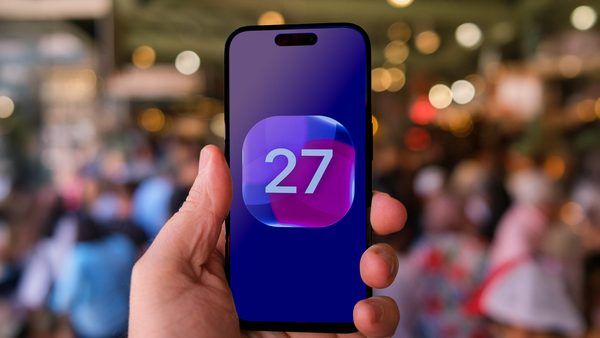
با انتشار نسخه جدید سیستمعامل اپل، یعنی iOS 27، شاهد تحولات قابلتوجهی در هوش مصنوعی یکپارچه، قابلیتهای سیری و بهبودهای رابط کاربری هستیم. با این حال، همانطور که در پاییز ۱۴۰۵ تجربه کردیم، بسیاری از تنظیمات پیشفرض این نسخه ممکن است با سلیقه یا نیازهای شخصیسازی کاربران همخوانی نداشته باشد. در این تحلیل فنی، به بررسی دقیق نحوه غیرفعالسازی یا شخصیسازی قابلیتهای جدیدی میپردازیم که ممکن است تجربه کاربری شما را مختل کرده باشد.
کنترل دقیق بر رابط کاربری Liquid Glass
فناوری Liquid Glass که از زمان iOS 26 معرفی شد، با ایجاد شفافیت (Translucency) در منوها و المانهای گرافیکی، ظاهری مدرن به سیستمعامل بخشیده است. اما برای بسیاری از کاربران، کاهش کنتراست متن ناشی از این شفافیت، خوانایی را دشوار میکند. برای مدیریت این وضعیت در iOS 27، میتوانید به مسیر Settings > Appearance > Liquid Glass مراجعه کرده و با استفاده از اسلایدر موجود، میزان تاری و شفافیت را تنظیم کنید. اگر همچنان به خوانایی بالاتری نیاز دارید، گزینه Reduce Transparency در بخش Accessibility > Display & Text Size به شما این امکان را میدهد که به طور کامل شفافیت پسزمینه را حذف و یک حالت مات و صلب ایجاد کنید.
مدیریت هوشمند تاریخچه گفتگوهای Siri AI
هوش مصنوعی جدید اپل با قابلیت همگامسازی بین دستگاهها از طریق iCloud، یک ابزار قدرتمند است. نکته مهم اینجاست که بهطور پیشفرض، تمام تاریخچه گفتگوها برای همیشه ذخیره میشوند. برای جلوگیری از انباشت دادهها، به بخش Settings > Siri > Keep Conversations بروید و بازه زمانی ذخیرهسازی را روی 30 روز یا 1 سال تنظیم کنید. همچنین، برای اینکه هنگام باز کردن اپلیکیشن سیری با تاریخچه قدیمی مواجه نشوید، گزینه Opens To را روی A New Conversation قرار دهید.
غیرفعالسازی ابزارهای نگارش (Writing Assistance)
اگر از کاربران حرفهای هستید که نیازی به پیشنهادهای مبتنی بر هوش مصنوعی برای نوشتن متن در ایمیل یا نوتها ندارید، میتوانید با استفاده از قابلیت Screen Time این ابزارها را بهطور کامل مسدود کنید. با رفتن به مسیر Settings > Screen Time > Content & Privacy Restrictions > Siri > Writing Assistance و انتخاب Don’t Allow، این قابلیت در کل سیستمعامل غیرفعال خواهد شد.
خلاصه تنظیمات بهینهسازی iOS 27
- مدیریت شفافیت: تغییر دستی در Liquid Glass یا فعالسازی Reduce Transparency برای افزایش کنتراست.
- پاکسازی خودکار: تنظیم بازه زمانی 30 روزه برای تاریخچه مکالمات هوش مصنوعی سیری.
- کنترل زیرنویس: غیرفعالسازی خودکار زیرنویسهای ویدیویی از مسیر Accessibility > Subtitles & Captioning.
- فرمان صوتی: بازگشت به عبارت «Hey Siri» برای جلوگیری از فعالسازی ناخواسته دستیار صوتی.
مدیریت هوشمند زیرنویسهای خودکار
در iOS 27، اپل زیرنویسهای خودکار را برای ویدیوهای Photos و Safari فعال کرده است که گاهی ناخواسته نمایش داده میشوند. برای غیرفعالسازی این رفتار آزاردهنده در سایت رسمی پشتیبانی اپل، باید به Settings > Accessibility > Subtitles & Captioning رفته و گزینههای When Languages Don’t Match، Show When Muted و Show on Skip Back را مدیریت کنید تا از نمایش غیرضروری زیرنویس جلوگیری شود.