
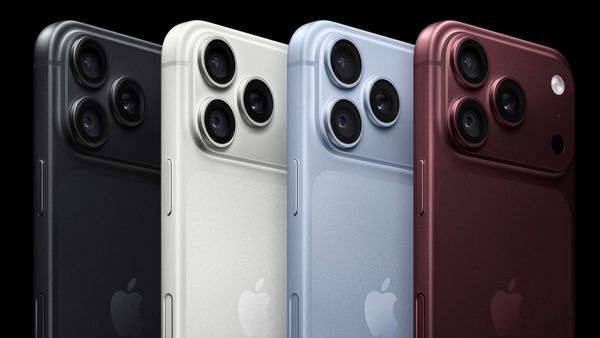
با معرفی دکمه فیزیکی و خازنی Camera Control در سری آیفون ۱۶ و مدلهای جدیدتر، اپل روش تعامل کاربران با دوربین را به کلی متحول کرده است. این کنترلر اختصاصی که در لبه سمت راست دستگاه تعبیه شده، فراتر از یک دکمه شاتر ساده عمل میکند و به کاربران اجازه میدهد با استفاده از ژستهای حرکتی و فشارهای ظریف، تنظیمات پیچیده عکاسی را بدون نیاز به لمس نمایشگر انجام دهند. در این مقاله به بررسی نحوه شخصیسازی این ابزار میپردازیم.
درک ساختار و عملکرد Camera Control
دکمه Camera Control از فناوری خازنی بهره میبرد که اجازه میدهد گوشی نه تنها کلیکهای ساده، بلکه سوایپها (کشیدن انگشت) و فشار سبک (Light Press) را نیز تشخیص دهد. این دکمه برای عکاسی تکدستی طراحی شده است تا کاربر بتواند بدون رها کردن سوژه، تمامی پارامترهای حیاتی تصویر را کنترل کند. عملکرد پیشفرض این دکمه باز کردن سریع اپلیکیشن دوربین است، اما با مراجعه به بخش Settings > Camera > Camera Control، میتوانید این رفتار را به طور کامل تغییر دهید.
شخصیسازی اپلیکیشنهای پیشفرض
یکی از قابلیتهای کاربردی، امکان جایگزینی اپلیکیشن دوربین با برنامههای ثالث است. در منوی Launch Camera، میتوانید انتخاب کنید که با فشردن دکمه، کدام ابزار فراخوانی شود. برای مثال، اگر تولیدکننده محتوا هستید، میتوانید اینستاگرام را جایگزین کنید تا مستقیماً به محیط ساخت استوری منتقل شوید. همچنین ابزارهای کاربردی مانند Code Scanner برای خواندن کدهای QR یا قابلیت Magnifier برای تبدیل آیفون به یک ذرهبین دیجیتال قدرتمند، در این بخش قابل انتخاب هستند.
مدیریت تنظیمات و Controls
بخش Controls قلب تپنده شخصیسازی این دکمه است. با فعالسازی گزینه Camera Adjustments، شما اجازه میدهید دکمه با فشار سبک، منوی تنظیمات دوربین را روی نمایشگر احضار کند. شما میتوانید مواردی نظیر Zoom، Exposure، Depth، Lenses و Photographic Styles را بر اساس اولویت خود مرتبسازی کنید. با کشیدن و رها کردن (Drag and Drop) آیکونهای سهخطی کنار هر گزینه، ترتیب نمایش آنها در زمان سوایپ کردن روی دکمه مشخص میشود.
مشخصات فنی و گزینههای تنظیمی
- ژستهای حرکتی: کلیک تکی، دوبار کلیک، سوایپ، فشار سبک (Light Press).
- مسیر تنظیمات اصلی: Settings > Camera > Camera Control.
- گزینههای دسترسی (Accessibility): تنظیم حساسیت فشار (Default, Slow, Slower) برای جلوگیری از لمس ناخواسته.
- قابلیتهای ثالث: پشتیبانی از اپلیکیشنهای سیستمعامل و برنامههای توسعهیافته توسط شرکتهای شخص ثالث.
بهینهسازی برای تجربه کاربری حرفهای
اگر هنگام کار با گوشی به طور تصادفی دوربین را باز میکنید، پیشنهاد میشود به مسیر Settings > Accessibility > Camera Control بروید. در این بخش میتوانید حساسیت سرعت فشردن دکمه را به حالت Slow تغییر دهید. این تغییر به میزان قابل توجهی خطاهای لمسی را کاهش میدهد. استراتژی پیشنهادی برای عکاسان، محدود کردن گزینههای منوی Camera Control تنها به سه مورد «زوم»، «نوردهی» و «استایلها» است تا سرعت جابهجایی در محیط عکاسی افزایش یابد.
در نهایت، Camera Control نه یک ابزار تزئینی، بلکه یک رابط کاربری فیزیکی برای افزایش کارایی است. با صرف کمی زمان برای پیکربندی آن بر اساس سبک عکاسی خود (چه عکاسی خیابانی باشد و چه پرتره)، میتوانید سرعت عمل خود را در ثبت لحظات مهم، دوچندان کنید.