
تجربه ثبت تصاویری کدر و تار در آیفون، مشکلی است که بسیاری از کاربران با آن مواجه میشوند. اگرچه دوربینهای گوشیهای هوشمند امروزی به ابزارهایی قدرتمند برای عکاسی روزمره تبدیل شدهاند، اما محدودیتهای فیزیکی و نرمافزاری در شرایط نوری خاص یا تنظیمات نادرست میتواند خروجی نهایی را تحت تاثیر قرار دهد. در این راهنما، به تحلیل علمی و فنی عوامل موثر بر تاری تصاویر پرداخته و راهکارهای اصولی برای دستیابی به خروجیهای شفافتر را بررسی میکنیم.
۱. بررسی فیزیکی و پاکسازی لنز؛ اولین قدم حیاتی
بسیاری از کاربران تصور میکنند تاری تصویر همیشه ناشی از تنظیمات نرمافزاری است، در حالی که آلودگیهای سطحی لنز، رایجترین عامل افت کیفیت محسوب میشود. چربی پوست، اثر انگشت و ذرات معلق روی شیشه محافظ لنز باعث پراکندگی نور (Light Scattering) شده و کنتراست تصویر را به شدت کاهش میدهند. هرگز از دستمال کاغذی یا لبه لباس برای تمیز کردن لنز استفاده نکنید؛ زیرا این مواد زبر میتوانند پوششهای ضد انعکاس لنز را دچار خراشهای میکروسکوپی کنند. بهترین روش، استفاده از یک دستمال میکروفایبر تمیز و در صورت نیاز، مقدار بسیار کمی آب مقطر است که به جای ریختن مستقیم روی لنز، باید روی دستمال پاشیده شود.
۲. مدیریت چالشهای نور محیط و ISO
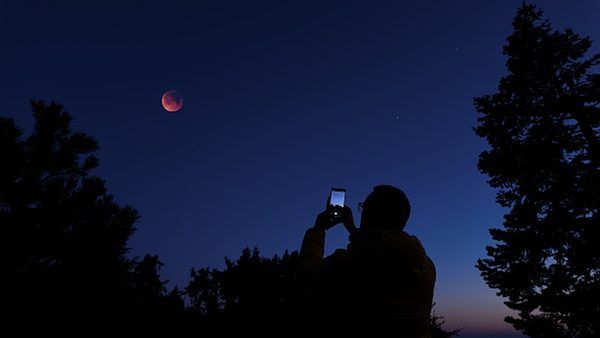
شرایط نوری ضعیف، دشمن شماره یک وضوح تصویر است. در محیطهای کمنور، سنسور دوربین برای جذب نور بیشتر، به ناچار سرعت شاتر (Shutter Speed) را کاهش میدهد. این امر باعث میشود کوچکترین لرزش دست به صورت تاری حرکتی (Motion Blur) در تصویر ثبت شود. علاوه بر این، در محیطهای تاریک، افزایش خودکار مقدار ISO توسط پردازشگر تصویر جهت جبران نور، منجر به بروز نویز دیجیتال (Noise) میشود که جزئیات تصویر را به شکلی کدر و بلوکی نمایش میدهد.
پارامترهای کلیدی برای بهبود تصویر در آیفون:
- AE/AF Lock: با نگه داشتن انگشت روی سوژه، قابلیت قفل فوکوس و نورسنجی را فعال کنید تا از تغییرات ناخواسته فوکوس جلوگیری شود.
- Night Mode: در مدلهای آیفون ۱۱ و جدیدتر، این حالت به طور خودکار در نور کم فعال میشود تا با ترکیب چندین فریم (Exposure Stacking)، جزئیات را بازسازی کند.
- تنظیمات ضبط ویدیو: از مسیر Settings > Camera، رزولوشن را بالاتر از 720p تنظیم کنید تا از افت کیفیت ناشی از فشردهسازی بیش از حد جلوگیری شود.
۳. کنترلهای پیشرفته و تثبیتکنندهها
زمانی که نرمافزار پیشفرض آیفون محدودیتهایی را اعمال میکند، استفاده از اپلیکیشنهای جانبی مانند Camera+ میتواند امکان دسترسی به تنظیمات دستی (Manual Controls) نظیر تغییر سرعت شاتر و مقدار دقیق ISO را فراهم کند. علاوه بر ابزارهای نرمافزاری، استفاده از یک سه پایه (Tripod) برای عکاسی در شب یا عکاسی با نوردهی طولانی (Long Exposure) ضروری است. سه پایه باعث حذف لرزشهای ناخواسته دست شده و به سنسور اجازه میدهد تا تصویری شفاف و بدون نویز ثبت کند.
۴. نتیجهگیری
بهبود کیفیت تصاویر در آیفون فراتر از استفاده از ابزارهای هوش مصنوعی است؛ این امر مستلزم درک فیزیک نور و مهارت در استفاده از ابزارهای موجود است. با رعایت پاکیزگی لنز، مدیریت صحیح فوکوس و استفاده از ابزارهای تثبیتکننده در محیطهای کمنور، میتوانید کیفیت خروجی دوربین گوشی خود را به مراتب ارتقا دهید و تصاویری با جزئیات بالا و شفافیت ایدهآل ثبت کنید.