
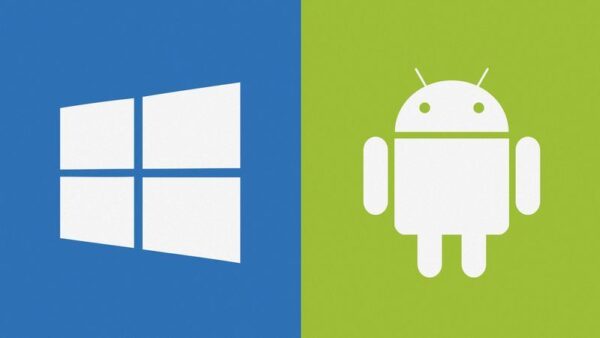
در دنیای کنونی که مرز میان پلتفرمهای موبایل و دسکتاپ بهطور روزافزونی در حال کمرنگ شدن است، نیاز به اجرای نرمافزارهای اندرویدی روی ویندوز به یک ضرورت برای گیمرها، توسعهدهندگان و حتی کاربران عادی تبدیل شده است. با وجود توقف پروژه Windows Subsystem for Android توسط مایکروسافت در سال ۲۰۲۴، مسیرهای جایگزین و قدرتمندی برای تجربه اکوسیستم اندروید در محیط ویندوز وجود دارد.
تفاوت شبیهسازهای اندروید با Google Play Games
برای اجرای اپلیکیشنهای اندروید در ویندوز، دو رویکرد متفاوت وجود دارد. اولین رویکرد، استفاده از شبیهسازهای کامل (Emulators) است که یک محیط مجازیسازی شده از اندروید را روی سیستم شما ایجاد میکنند. ابزارهایی نظیر BlueStacks و MuMuPlayer در این دسته قرار میگیرند. این ابزارها به شما اجازه میدهند دقیقاً مانند یک گوشی هوشمند، به Google Play دسترسی داشته باشید و تقریباً هر APK را نصب کنید.
در مقابل، Google Play Games for PC یک راهکار سبکتر است که توسط گوگل ارائه شده. این سرویس به جای شبیهسازی کل سیستمعامل، بازیها را مستقیماً برای ویندوز بهینهسازی کرده و از طریق یک ماشین مجازی سبک اجرا میکند. محدودیت اصلی این ابزار، نیاز به تأییدیه توسعهدهنده برای هر بازی است؛ بنابراین بازیهای کمتری نسبت به شبیهسازها در آن در دسترس هستند.
چرا از شبیهساز برای بازی و بهرهوری استفاده کنیم؟
مهمترین مزیت اجرای اندروید روی دسکتاپ، بهرهمندی از سختافزار قدرتمند پیسی است. بهعنوان مثال، در اجرای بازیهای سنگین مانند Destiny: Rising، کاربران میتوانند به جای محدودیتهای سختافزاری تبلتها و نرخ فریم قفلشده، از قدرت کارت گرافیکهایی نظیر RTX 4070 Ti Super بهره برده و گرافیک بازی را به سطحی بالاتر ارتقا دهند. علاوه بر گیمینگ، دلایل دیگری نیز برای این کار وجود دارد:
- مدیریت چندحسابی: قابلیت اجرای چندین نمونه (Instances) همزمان، به کاربران اجازه میدهد چندین اکانت از شبکههای اجتماعی یا بازیها را به طور موازی مدیریت کنند.
- دسترسی به اپهای انحصاری: بسیاری از ابزارهای هوشمند خانگی (مانند کنترل ترموستاتها) یا برخی شبکههای اجتماعی، نسخه دسکتاپ ندارند و شبیهساز تنها راهکار دسترسی به آنهاست.
- توسعه و تست: توسعهدهندگان برای عیبیابی (Debugging) اپلیکیشنهای خود در محیطهای مجازی متفاوت، از این شبیهسازها استفاده میکنند.
مشخصات فنی و الزامات اجرایی
- پشتیبانی سیستمعامل: ویندوز ۱۰ و ۱۱ (توصیه میشود قابلیت Virtualization در BIOS فعال باشد).
- منابع مورد نیاز: حداقل ۸ گیگابایت رم (پیشنهاد ۱۶ گیگابایت برای مالتیتسکینگ).
- شبیهسازهای برتر: MuMuPlayer (بهروزرسانی شده به اندروید ۱۵)، BlueStacks (غنی از امکانات اما همراه با تبلیغات).
- قابلیتهای کلیدی: پشتیبانی از موس و کیبورد، نگاشت دکمهها (Keymapping)، اجرای نمونههای موازی.
نتیجهگیری و امنیت
انتخاب بین شبیهساز و پلتفرم گوگل به نیاز شما بستگی دارد. اگر به دنبال تجربه بیدردسر و بهینه هستید، Google Play Games گزینه مناسبی است. اما اگر نیازمند آزادی عمل کامل، اجرای اپلیکیشنهای غیرگیمی یا استفاده از ابزارهای خاص هستید، شبیهسازهایی مانند MuMuPlayer به دلیل بهروزرسانیهای اخیر و رابط کاربری خلوتتر، پیشنهاد میشوند. در پاییز ۱۴۰۵، اجرای اندروید در ویندوز به بلوغ کافی برای جایگزینی بسیاری از نرمافزارهای دسکتاپ در حوزههای خاص رسیده است.